
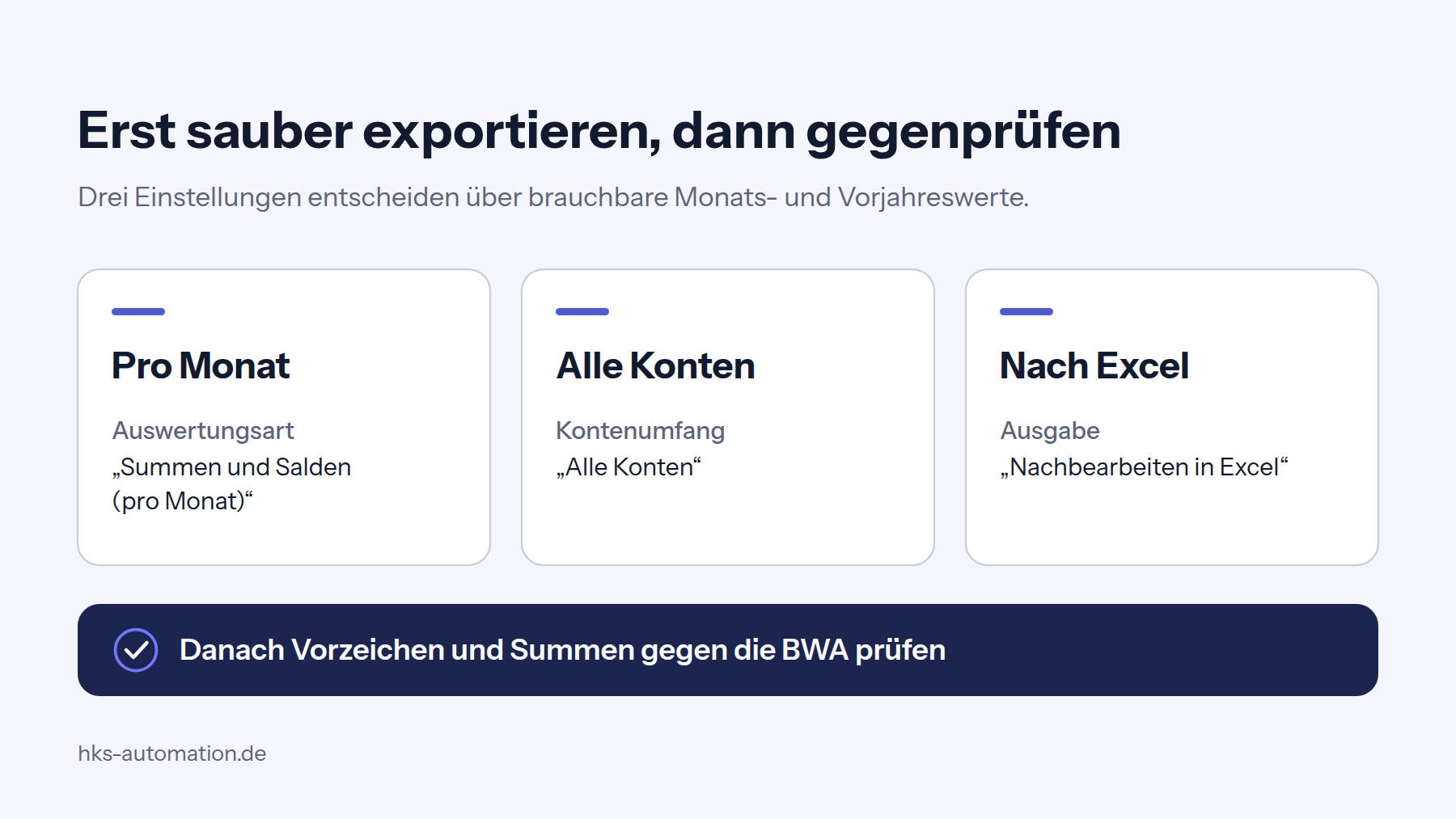
Laut Exportanleitungen wählen Sie in Kanzlei-Rechnungswesen unter Auswertungen die Summen- und Saldenliste mit der Auswertungsart „Summen und Salden (pro Monat)“, dem Kontenumfang „Alle Konten“ und der Ausgabe nach Excel. Danach prüfen Sie Vorzeichen und Summen gegen die BWA, bevor ein Programm mit den Zahlen rechnet.
Was brauchen Sie, bevor Sie exportieren?
Sie brauchen ein festgelegtes Wirtschaftsjahr, einen bekannten Buchungsstand und das abgeschlossene Vorjahr desselben Mandanten. Die Summen- und Saldenliste (SuSa) ist die Datenbasis. Jede Kennzahl, die später daraus entsteht, ist nur so gut wie dieser Export.
Eine Analyse-Software braucht in der Regel drei Dinge. Das sind die SuSa des laufenden Zeitraums mit Monatsspalten und die SuSa des Vorjahres für den Vergleich. Dazu kommt die Angabe, welcher Kontenrahmen (etwa SKR03 oder SKR04) dem Mandanten zugrunde liegt. Die BWA des Zeitraums dient als Gegenprobe. Wie Sie die Liste fachlich lesen, erklärt der Beitrag Summen- und Saldenliste lesen.
Klären Sie vorher, ob alle Buchungen des Zeitraums erfasst sind. Ein Export von einem unvollständigen Stand ist technisch korrekt und inhaltlich trotzdem irreführend.
Wie können Sie die SuSa aus DATEV exportieren, Schritt für Schritt?
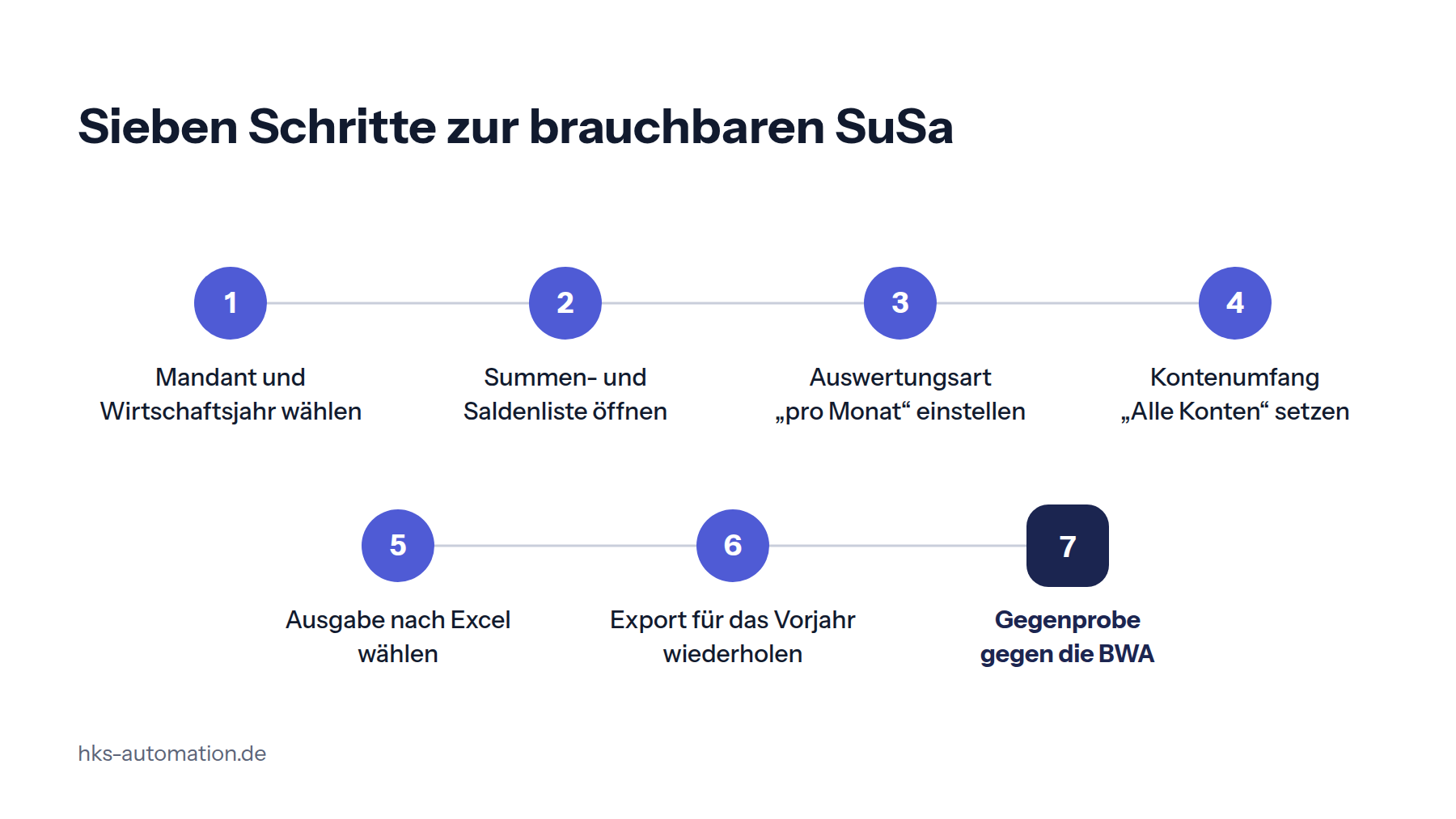
Der Export läuft in sieben Schritten. Die Menünamen folgen den Anleitungen, die zum Beispiel Sparkassen für ihre Firmenkunden bereitstellen. Sie können je nach Programmversion abweichen. Gleichen Sie die Bezeichnungen deshalb mit Ihrer Version ab.
- Mandant und Wirtschaftsjahr wählen. Prüfen Sie, ob Mandantennummer und Jahr in der Kopfzeile der Liste zu dem passen, was Sie auswerten wollen.
- Im Menü Auswertungen die Summen- und Saldenliste öffnen. Prüfen Sie, ob die Liste sich für den richtigen Mandanten öffnet und nicht für den zuletzt bearbeiteten.
- Im Reiter Allgemein den Monat und die Auswertungsart „Summen und Salden (pro Monat)“ einstellen. Prüfen Sie, ob in der Vorschau Monatsspalten erscheinen und nicht nur ein kumulierter Wert.
- Den Kontenumfang auf „Alle Konten“ setzen. Prüfen Sie, ob auch Konten ohne Bewegung mit Eröffnungswert enthalten sind. Notieren Sie die Zeilenzahl für die spätere Gegenprobe.
- Im Reiter Ausgabeziele „Nachbearbeiten in Excel“ wählen. Alternativ geht der Weg per Rechtsklick in die Liste und „Liste öffnen mit Excel“. Prüfen Sie, ob Kontonummern und Beträge in getrennten Spalten stehen.
- Denselben Export für das Vorjahr wiederholen, mit gleichem Kontenumfang und gleicher Auswertungsart. Prüfen Sie, ob die Konten in beiden Dateien übereinstimmen. Abweichende Kontenpläne machen den Vorjahresvergleich unbrauchbar.
- Die Gegenprobe gegen die BWA durchführen. Prüfen Sie Summe Soll gleich Summe Haben und das Ergebnis gegen das Betriebsergebnis der BWA, wie im nächsten Abschnitt beschrieben.
Welche Einstellung bewirkt was?
Jede Einstellung im Reiter Allgemein und im Reiter Ausgabeziele entscheidet darüber, ob die Analyse später korrekte Monats- und Vorjahreswerte bekommt. Die Tabelle zeigt die Folgen laut der Exportanleitung der Sparkasse Mülheim an der Ruhr.
| Einstellung | Wahl | Folge für die Analyse |
|---|---|---|
| Monat | Letzter Monat des Auswertungszeitraums | Bestimmt den Stand der Liste. Ein zu früher Monat lässt Buchungen aus. |
| Auswertungsart | Summen und Salden (pro Monat) | Liefert Monatsspalten. Ohne sie sind saisonale Effekte und der Monatsverlauf nicht auswertbar. |
| Kontenumfang | Alle Konten | Enthält auch Konten ohne Bewegung. Ein gefilterter Umfang lässt Summen und Ergebnis von der BWA abweichen. |
| Ausgabeziel | Nachbearbeiten in Excel | Gibt Konten und Beträge in Spalten aus. Der Ausdruck als PDF ist für die Weiterverarbeitung ungeeignet. |
Woran erkennen Sie, dass der Export stimmt?
Der Export stimmt, wenn die Summen ausgeglichen sind und das Ergebnis der Liste mit dem Betriebsergebnis der BWA übereinstimmt. Diese Gegenprobe kostet wenige Minuten und fängt die meisten Fehler ab.
Beim Export nach Excel steht der Saldo oft als positiver Betrag. Das Vorzeichen steht dann in den Spalten S und H für Soll und Haben. Liest ein Programm nur die Zahl, werden Aufwand und Ertrag vertauscht oder addiert. Die Salden mit Vorzeichen sollten in Summe null ergeben. Weicht die Summe ab, liegt es laut saldenspiegel.de meist an Personenkonten neben Sammelkonten oder an einem nicht vorgetragenen Vorjahresabschluss. Auch unvollständige Eröffnungswerte oder Beträge, die als Text vorliegen, kommen als Ursache vor. Eine Nullsumme beweist allerdings nicht, dass die Liste vollständig ist.
Beim Öffnen als CSV treten vier weitere Fehler auf. Ein falscher Zeichensatz zeigt „Erl�se“ statt „Erlöse“. Ein falsches Trennzeichen schiebt alles in eine Spalte, bei Semikolon-Dateien hilft die Wahl von Semikolon. Führende Nullen bei Kontonummern gehen verloren, wenn Excel sie als Zahl liest. Ohne Dezimalkomma werden Beträge als Text oder Datum gelesen. Stellen Sie die Kontospalte deshalb als Text und die Betragsspalten als Zahl im deutschen Format ein.
Wie die BWA-Positionen zusammenhängen, steht unter BWA-Kennzahlen erklärt. Ein Gesamtablauf bis zur Freigabe steht in der Anleitung BWA mit KI auswerten. Zum Abschluss die Checkliste „Export ist brauchbar, wenn …“.
- Summe Soll und Summe Haben ausgeglichen sind.
- das Ergebnis der Liste dem Betriebsergebnis der BWA entspricht.
- die Zahl der Konten zum Kontenplan des Mandanten passt.
- Vorzeichen S und H ausgewertet wurden und Aufwand und Ertrag nicht vertauscht sind.
- Kontonummern als Text mit führenden Nullen vorliegen und Beträge als Zahl.
- Zeichensatz und Trennzeichen stimmen und Umlaute lesbar sind.
- Vorjahr und laufendes Jahr denselben Kontenumfang und dieselben Monatsspalten haben.
Was passiert mit den Daten danach?
Sie können die Datei in einer eigenen Excel-Vorlage auswerten oder in eine Analyse-Software laden. Bei der Excel-Vorlage bleiben die Daten in Ihrer Kanzlei. Bei einer Software gibt die Kanzlei Mandantendaten an einen Dienstleister weiter.
Dann greift § 203 StGB. Nach Absatz 3 liegt kein Offenbaren vor, wenn Berufsgeheimnisträger Geheimnisse an Personen weitergeben, die an ihrer Tätigkeit mitwirken, soweit das für deren Leistung erforderlich ist. Nach Absatz 4 ist der Berufsgeheimnisträger strafbar, wenn er nicht dafür gesorgt hat, dass die mitwirkende Person zur Verschwiegenheit verpflichtet wurde. Die Kanzlei braucht also eine Verschwiegenheitsverpflichtung und einen Vertrag zur Auftragsverarbeitung. Die Einzelheiten stehen unter KI und § 203 StGB. Wie H&K Server und Verträge ausgestaltet, steht auf der Seite Sicherheit.
Dieser Artikel ist eine Einordnung und keine Steuer- oder Rechtsberatung.
Wie verhält sich der SuSa-Export zum DATEV-Format für Buchungsstapel?
Beide dienen unterschiedlichen Zwecken und sind nicht austauschbar. Der Vergleich in drei Zeilen:
- SuSa-Export: verdichtete Salden und Summen je Konto und Monat, Eingang für Auswertungen.
- DATEV-Format (Buchungsstapel): einzelne Buchungssätze als CSV mit festem Dateinamenspräfix EXTF, Kopfzeile mit Metadaten und festem Satzaufbau, Eingang für den Import von Buchungen.
- Folge: Aus einer SuSa lassen sich keine Buchungen importieren. Aus einem Buchungsstapel entstehen Salden erst nach Verdichtung samt Eröffnungswerten.
H&K automatisiert die BWA-Analyse und die Jahresabschluss-Analyse und liest dafür die Summen- und Saldenliste samt Vorjahr ein. Die Kanzlei prüft und gibt frei.
So geht es weiter
- Erstgespräch über 30 Minuten per Video, wenn Sie das Thema umsetzen wollen.
- Wir zeigen, welches unserer Werkzeuge dazu passt.
- Test an einem echten Fall aus Ihrer Kanzlei.
- Einrichtung in einer eigenen Umgebung für Ihre Kanzlei.
Wer dahintersteckt


H&K Automation sitzt in Leonberg bei Stuttgart. Wir bauen jede Lösung selbst und betreuen sie danach weiter. Die Artikel schreiben wir aus der Arbeit an unseren Werkzeugen.
Häufige Fragen
Kann ich mehrere Monate auf einmal exportieren?
Ja, mit der Auswertungsart „Summen und Salden (pro Monat)“ erhalten Sie Monatsspalten in einer Liste. Das Vorjahr exportieren Sie als zweite Datei mit denselben Einstellungen.
Warum steht der Saldo ohne Minus?
Beim Export nach Excel steht der Saldo oft als positiver Betrag, das Vorzeichen steht in den Spalten S und H. Rechnen Sie mit einer Hilfsspalte, die bei H den Betrag negativ setzt.
Was, wenn die Summen nicht zur BWA passen?
Prüfen Sie zuerst Buchungsstand und Monat, dann den Kontenumfang und die Vorzeichen. Häufig fehlt der Vortrag des Vorjahresabschlusses oder es wurden nicht alle Konten exportiert.
Brauche ich den Kontenrahmen?
Ja, die Zuordnung der Konten zu Positionen hängt vom Kontenrahmen ab, etwa SKR03 oder SKR04. Mandantenindividuelle Konten sollten Sie der Software mitteilen.
Quellen
- Sparkasse Mülheim an der Ruhr, Exportanleitung Summen- und Saldenlisten aus DATEV und ADDISON, Kurzanleitung (PDF), abgerufen am 09.11.2026
- saldenspiegel.de, Summen- und Saldenliste in Excel prüfen: Import, fünf Formeln und Prüfblatt, abgerufen am 09.11.2026
- DATEV eG, DATEV-Format, Beschreibung für Entwickler (developer.datev.de), abgerufen am 09.11.2026
- Bundesministerium der Justiz, § 203 StGB, gesetze-im-internet.de, abgerufen am 09.11.2026